
- 平机・L字・昇降式のどれを選べばいい?
- 木製・メラミン・PVCの天板は何が違う?
- 安いデスクでも、仕事や勉強に使いやすいものを選びたい!
デスク選びで迷ったら、まず長方形の平机を基準に、必要な機能だけを追加する方法がおすすめです。
パソコンと書類を同時に広げたいならL字デスク、座る姿勢と立つ姿勢を切り替えたいなら昇降デスク、使わないときに片付けたいなら折りたたみ式が候補になります。
私はベッド・家具ショップオーナーで、睡眠環境・寝具指導士の資格を保有しています。この記事では、デスクの種類、天板素材の違い、配線と収納、在宅ワークや一人暮らしに合う構成、安い商品の選び方まで解説します。
- 基本の選び方:迷ったら長方形の平机から比較する
- 作業が多い:パソコンと書類を分けるならL字デスク
- 天板素材:手入れ重視ならメラミン系、木の質感重視なら天然木系
- 購入前:耐荷重・足元の空間・配線・組立条件を確認する
デスクの選び方は用途・設置場所・収納の順に決める
デスクを選ぶときは、次の3つを先に決めてください。
- 用途:パソコン作業、勉強、書類仕事、趣味のどれに使うか
- 設置場所:壁際、部屋の角、リビングなど、どこに置くか
- 収納:引き出しやラックを最初から付けるか、後から追加するか
パソコンだけか、書類も広げるかを決める
ノートパソコン1台で作業するなら、幅80〜100cm程度のコンパクトな平机から探せます。
外付けモニターとキーボードを使い、さらに書類を広げるなら、幅120〜140cm程度の平机やL字デスクが比較候補です。
例えば、幅60cmの作業スペースにノートや資料を置き、残りの幅にモニターを配置するという考え方です。
ただし、必要な幅はモニターの台座や使う資料の大きさでも変わります。購入前に置く物の寸法を確認してください。
デスクと椅子を一緒に配置する
デスク本体が収まっても、椅子を引く場所がなければ使いにくくなります。
椅子の後ろには、まず80cm程度の空間を確保できるか確認してください。後ろを人が通る場合は、さらに余裕が必要です。
設置予定の床にマスキングテープでデスクの外寸を再現し、椅子を置いて立ち座りを試すと、購入前に配置を判断できます。
収納は必要になってから追加してもよい
書類が少ないなら、最初から大きな収納付きデスクを選ぶ必要はありません。
まず平机を置き、必要に応じてワゴンやラックを追加すると、部屋の使い方が変わっても対応しやすくなります。
ただし、後からワゴンを入れるなら、天板下の高さと脚の間の幅を先に測っておきましょう。

デスクの種類とおすすめの人|平机・L字・昇降・折りたたみ
デスクは機能が多いほど使いやすいわけではありません。普段の作業に必要な形を選びましょう。
平机|仕事・勉強・趣味に幅広く使いたい人
平机は長方形の天板を持つ、最も基本的なデスクです。
初めてデスクを購入する人や、用途が変わる可能性がある人におすすめです。
壁際や窓際に配置しやすく、後からモニター、ラック、ワゴンなどを追加できます。
一方、書類や機器が増えると天板が狭くなるため、パソコン以外に何を置くかを決めて幅を選んでください。
L字デスク|パソコンと書類の作業を分けたい人
L字デスクは、2方向に天板が広がるタイプです。
メインの天板でパソコンを使い、横の天板で資料を広げたい人に向いています。
例えば、正面にモニターとキーボード、横に書類やプリンターを配置すれば、作業ごとに物を片付ける手間を減らせます。
購入前には、次の3点を確認してください。
- 長い天板が右側か左側か、左右を組み替えられるか
- 内側の角に脚や支柱があり、椅子の動きを妨げないか
- 部屋の角に置いたとき、引き出しや扉を開けられるか
部屋の角を使う予定がなく、作業場所も分けないなら、同じ予算で幅の広い平机を選ぶ方が使いやすいこともあります。
昇降デスク|座る作業と立つ作業を切り替えたい人
昇降デスクは、天板の高さを調整できるタイプです。
毎日の作業中に座る姿勢と立つ姿勢を切り替えたい人には、電動昇降式が便利です。
- 電動式:ボタンで高さを変えられる。頻繁に昇降する人向け
- 手動式:ハンドルなどで高さを調整する。昇降の頻度が少ない人向け
電動式では、最低・最高の高さ、昇降時の耐荷重、操作部の位置、メモリー機能の有無を比較してください。
特に、最も低くしたときに座って作業できる高さになるか、最も高くしたときに立って使える高さになるかが重要です。
昇降する予定がほとんどないなら、通常の平机を選び、椅子の調整に予算を回す方法もおすすめです。
折りたたみデスク|使わないときに片付けたい人
折りたたみデスクは、ワンルームや来客用の作業スペースに向いています。
使わないときに収納できる一方、毎回広げる必要があるため、パソコンやモニターを常設したい人には不向きです。
購入時は、折りたたんだ状態の厚み、収納場所、脚のロック方法を確認してください。
壁付けデスク|部屋の中央を広く残したい人
壁際に置くデスクは、部屋の中央を空けやすく、一人暮らしにも向いています。
床に脚がある通常のデスクなら、壁へ固定せずに使える商品もあります。一方、壁へ直接取り付ける天板は、壁の下地と取付方法の確認が必要です。
賃貸住宅では、壁への穴あけが認められているかも確認してください。

デスク天板の素材はどれがいい?特徴とおすすめの用途
天板は見た目だけでなく、傷や汚れの付き方、手入れのしやすさで選びます。
商品ページでは「甲板の表面材」と「表面加工」を確認してください。
天然木|木の質感を楽しみたい人
天然木の天板は、木目や色合いの個性を楽しめるのが特徴です。
木の質感を重視し、長く愛着を持って使いたい人に向いています。
ただし、水滴や熱、乾燥の影響は樹種や塗装によって異なります。飲み物を置く場合はコースターを使い、濡れたら早めに拭き取りましょう。
天然木化粧繊維板(突板)|木目と価格のバランスを重視する人
天然木化粧繊維板は、MDFなどの繊維板の表面に薄い天然木を貼った材料です。
表面には本物の木目が現れるため、木の雰囲気を楽しみながら、無垢材とは異なる構造の商品を選べます。
ただし、天然木の突板と、内部まで天然木の無垢材は別物です。
表面を深く傷つけると下地が見えることがあるため、強くこすったり、研磨して補修したりする前に取扱説明書を確認してください。
メラミン化粧板|仕事や勉強で毎日使う人
メラミン樹脂を使った化粧板は、表面が硬く、日常の汚れを拭き取りやすいのが特徴です。
パソコン作業、勉強、書類仕事などで、手入れの簡単さを優先したい人におすすめです。
木目調や単色などデザインも豊富です。ただし、すべての製品が高温や強い衝撃に耐えられるわけではありません。
PVC化粧繊維板|価格と手入れのしやすさを重視する人
PVC化粧繊維板は、繊維板の表面を塩化ビニル樹脂系のシートで仕上げた材料です。
木目調のデザインを選びやすく、普段の汚れを拭き取りやすいため、価格を抑えてデスクを探す人にも向いています。
一方、熱い物を直接置いたり、鋭い物で強くこすったりすると、表面が傷むことがあります。
プリント紙化粧繊維板|予算を抑えたい人
プリント紙化粧繊維板は、木目などを印刷した紙で表面を仕上げた材料です。
価格を抑えたデスクで使われることがあり、短時間のパソコン作業や学習用にも候補になります。
ただし、表面加工によって水分や摩擦への強さが異なります。飲み物を置くならデスクマットやコースターを使うなど、取扱条件に合った使い方をしましょう。
迷ったら用途で選ぶ
- 毎日の仕事・勉強:手入れしやすいメラミン系の天板
- 木の質感を重視:天然木や天然木突板の天板
- 価格を抑えたい:PVC化粧繊維板やプリント紙化粧繊維板
- 飲み物や文房具をよく使う:汚れを拭き取りやすい仕上げと、必要に応じたデスクマット
なお、表面材だけでデスクの強度は決まりません。天板の厚み、脚やフレームの構造、耐荷重も合わせて確認してください。
デスクの配線はコード穴・背面・電源タップで決める
パソコンデスクでは、天板の広さだけでなく、配線をどこへ通すかも重要です。
購入前に、コンセントの位置から逆算してデスクを配置しましょう。
コード穴は位置と大きさを確認する
モニター、ノートパソコン、照明などを置く場合は、コード穴や天板背面の切り欠きがあると配線をまとめやすくなります。
確認するのは次の3点です。
- コード穴が天板の左右・中央のどこにあるか
- 使うケーブルやプラグを通せる大きさか
- デスクを壁に寄せてもコードを挟まないか
コード穴がないデスクでも、背面に十分な空間があれば配線できます。
モニターアームを使うなら天板の取付条件を確認する
モニターアームを取り付ける予定なら、デスク購入前に確認してください。
クランプ式のモニターアームでは、天板の厚み、背面の形状、補強材の位置によって取り付けられないことがあります。
特に、天板の裏側に金属フレームがある商品や、背面に幕板がある商品は注意が必要です。
デスクとモニターアームの両方で、取付可能な天板厚・形状・荷重を確認しましょう。
電源タップは床に散らばらない場所へ
電源タップを置くなら、足で踏まない場所を選びます。
ケーブルトレーなどを使ってデスク裏へまとめる場合も、電源タップの固定方法や放熱条件を守ってください。
コードを束ねたまま大きな電力を使用したり、家具の脚で挟んだりすることは避けます。
昇降デスクは一番高い状態で配線を確認する
昇降デスクでは、最も高くした状態でもコードが引っ張られない長さを確保します。
また、天板を下げたときにケーブルが脚や可動部分へ挟まれないよう、配線経路を決めてください。

デスクの収納は引き出し・ワゴン・ラックを使い分ける
収納は、多ければ使いやすいわけではありません。
何をしまうかによって、必要な収納を選びましょう。
浅い引き出し|文房具や小物を収納する人
ペン、付箋、充電ケーブルなど、毎日使う小物には浅い引き出しが便利です。
ただし、天板下に引き出しがあると、その分だけ足元の高さが狭くなります。
天板の高さではなく、引き出し底面から床までの有効高さを確認してください。
片袖デスク・ワゴン|書類や仕事道具が多い人
A4ファイルや仕事道具が多いなら、片袖デスクやキャスター付きワゴンが候補です。
ワゴンを後付けする場合は、幅・奥行き・高さを確認し、デスク下に収まるか計算します。
例えば、脚の内側の幅が110cmで、幅40cmのワゴンを入れるなら、残る幅は70cmです。
この70cmで椅子と脚を無理なく動かせるかを確認してください。
キャスター付きなら、移動しないときに固定できる仕様もおすすめです。
ラック・シェルフ|本や資料が多い人
本やファイルを立てて収納したいなら、デスク横のラックが便利です。
天板上にラックを設置するタイプは、モニターの高さや視線を妨げないか確認してください。
重い本を収納する場合は、棚板ごとの耐荷重を確認し、ラック本体の転倒防止も行いましょう。
在宅ワーク・一人暮らしにおすすめのデスク構成
在宅ワークなら平机+調整できる椅子を基本にする
在宅ワークで毎日パソコンを使うなら、まず平机と高さを調整できるデスクチェアの組み合わせをおすすめします。
外付けモニターと書類を使う場合は、幅120〜140cm程度の平机から比較してください。
椅子は座面高を調整でき、背中を支えられるものを選びます。肘掛けがある場合は、デスクの下へ収まるかも確認しましょう。
オンライン会議が多いなら、背後に生活用品が映り込まない配置や、窓からの光が画面に反射しない位置も考えてください。
一人暮らしならコンパクトな平机から検討する
ワンルームでノートパソコンを使う程度なら、幅80〜100cm程度の平机が最初の候補です。
ただし、毎日長時間仕事をするなら、作業内容に合う天板の広さと椅子の調整機能を優先してください。
食事用テーブルと兼用する場合は、食事のたびにパソコンや資料を片付ける必要があります。
仕事や勉強の頻度が高いなら、専用デスクを設ける方が作業を始めやすくなります。
長時間作業するならデスクと椅子をセットで考える
天板が高すぎると肩が上がりやすく、低すぎると前かがみになりやすくなります。
デスクの高さだけでなく、椅子の座面高、足裏の着き方、キーボードの位置を組み合わせて調整してください。
外付けモニターを使うなら、画面の上端が目の高さかやや下になる位置を基本に、見やすい距離へ調整します。
安いデスクでも失敗しないための5つの確認ポイント
安いデスクを選ぶときは、価格より先に、使い勝手を左右する部分を確認しましょう。
- 天板:置く機器に必要な広さがあり、表面材が用途に合っているか
- 脚とフレーム:足元に十分な空間があり、ぐらつきにくい構造か
- 耐荷重:モニターや機器の合計重量に対応しているか
- 配線:コードを通せるか、モニターアームを取り付けられるか
- 組立・配送:必要な人数、工具、梱包寸法、保証条件はどうか
モニターを置くなら耐荷重と天板の支え方を見る
例えば、モニター8kg、パソコン3kg、周辺機器4kgなら、合計15kgです。
耐荷重20kgのデスクであっても、天板全体に均等に載せる場合と、モニターアームで一か所に荷重が集中する場合では条件が異なります。
モニターアームを使う場合は、デスク側が取付けに対応しているかを確認してください。
組立品は完成後の寸法だけでなく梱包も確認する
組立品なら、必要な工具、作業人数、組立スペースを確認します。
特にL字デスクや昇降デスクは部品が大きく、組立時に天板を裏返す空間が必要な商品もあります。
購入前に梱包寸法を確認し、玄関や廊下を通せるかも測っておきましょう。
おすすめのデスク
セラピスで取り扱うデスクから、素材や収納の組み合わせが異なる3商品を紹介します。
天然木デスク|木の質感を楽しみたい人向け
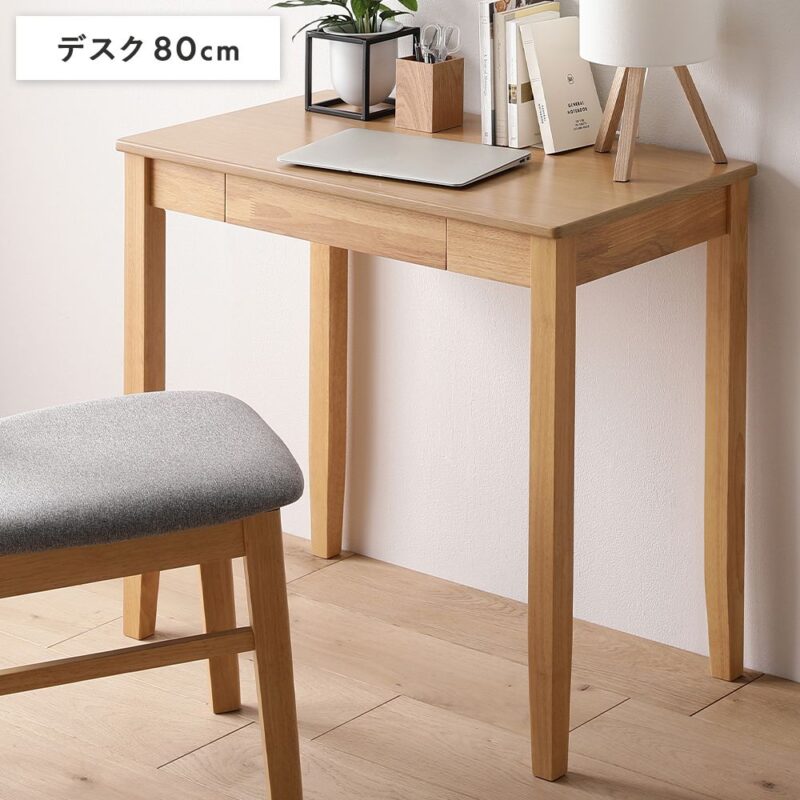
オークまたはウォルナットの突板を使用した天板と引き出しを備えたデスクです。
木目の美しさを重視し、書類や文房具も収納したい人に向いています。
幅によって引き出しの数が異なり、ラックやキャビネットを組み合わせることもできます。
なお、天板は天然木の突板を使用した仕様であり、無垢材の天板とは構造が異なります。
スチール脚デスク|価格と機能を重視する人向け
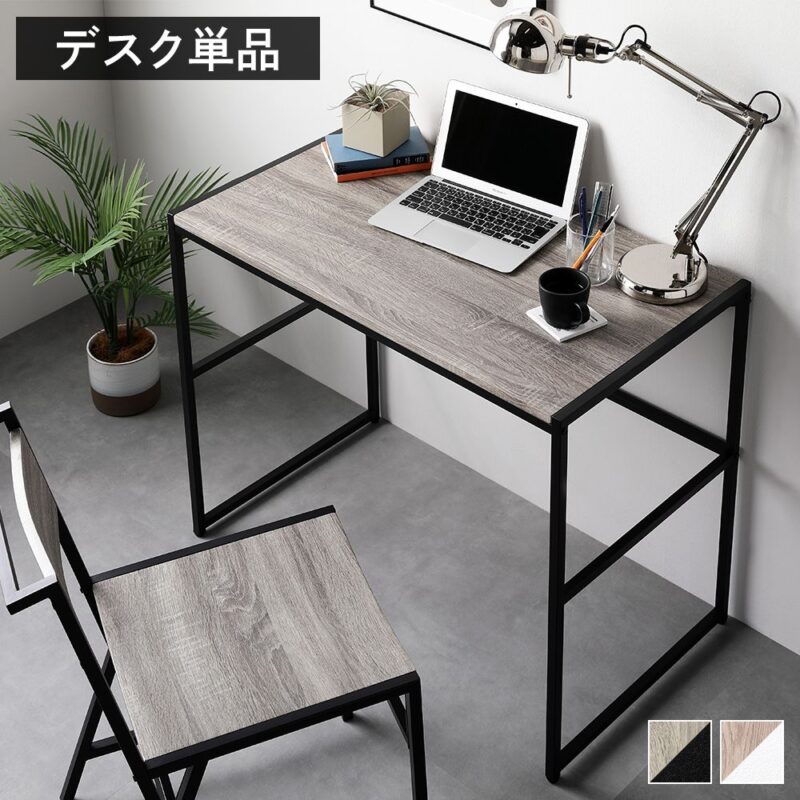
スチール製フレームとPVC化粧繊維板の天板を組み合わせたデスクです。
シンプルな作業机を探している人や、椅子・シェルフもまとめてそろえたい人におすすめです。
デスク単品のほか、チェアやシェルフとのセットも選べます。
天然木デスクセット|収納もまとめてそろえたい人向け
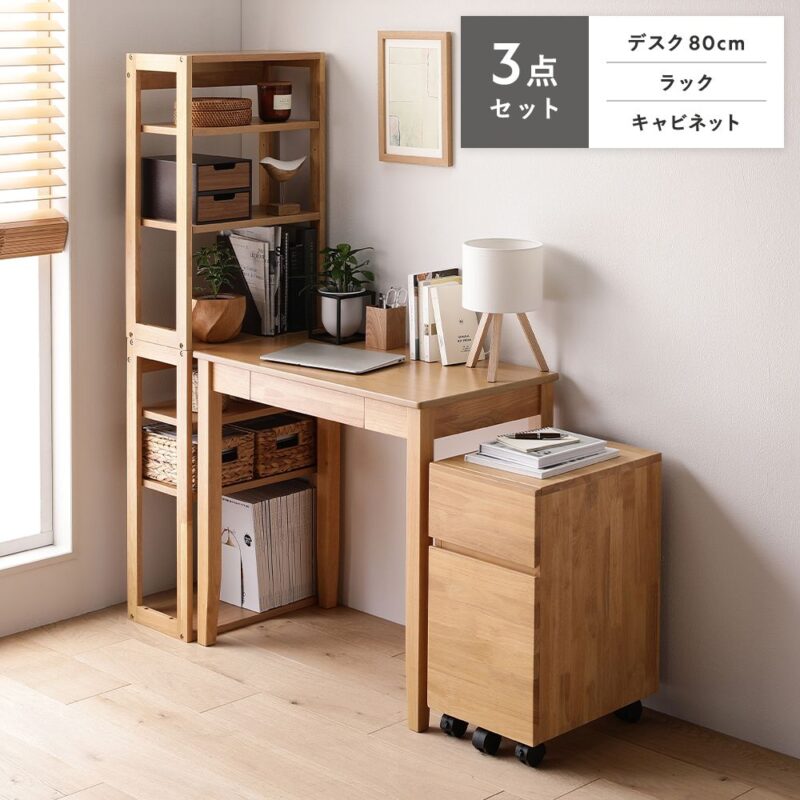
デスクにラックやキャビネットを組み合わせられるセットです。
書類や本、小物をまとめて収納したい人に向いています。
セット構成によってはチェアも加えられるため、作業場所を一式そろえたい場合にも候補になります。
>>デスクはこちら!
デスクの選び方に関するよくある質問
平机とL字デスクはどちらがおすすめですか?
昇降デスクは電動と手動のどちらがよいですか?
デスクの天板は木製とメラミンのどちらがおすすめですか?
モニターアームはどのデスクにも取り付けられますか?
一人暮らしにはどんなデスクがおすすめですか?
デスクの選び方のまとめ
デスクは、人気のタイプや価格からではなく、毎日の作業内容で選ぶことが大切です。
まず平机を基準に、作業を分けたいならL字、高さを変えたいなら昇降式、片付けたいなら折りたたみ式を比較してください。
天板素材、足元の空間、配線、収納、耐荷重まで確認すれば、仕事や勉強に使いやすいデスクを選べます。
- 種類:迷ったら平机、作業を分けるならL字デスク
- 天板:手入れ重視ならメラミン系、質感重視なら天然木系
- 収納:小物は引き出し、書類はワゴン、本はラック
- 配線:コード穴・背面構造・モニターアームの取付条件を確認
- 購入前:耐荷重・足元の寸法・組立・搬入条件を確認